

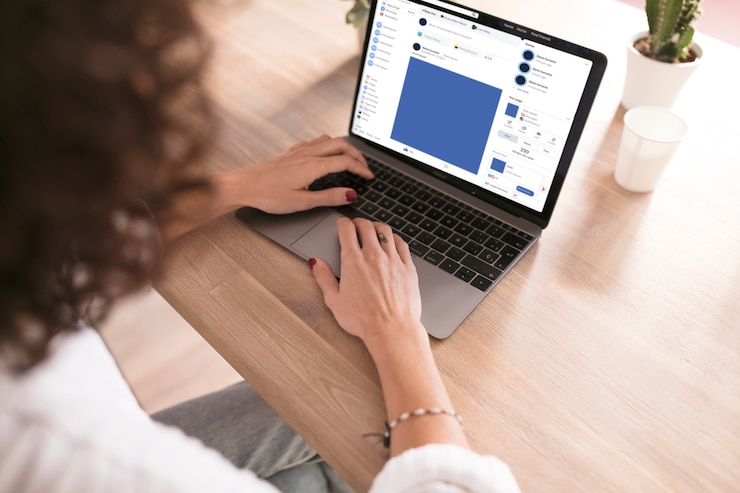
Перейдите в раздел настроек, который доступен в меню слева на странице. В самом низу найдите опцию «Удаление страницы». После нажатия появится окно с инструкциями, где потребуется указать причину удаления и подтвердить свое намерение.
Важно отметить, что перед завершением этого процесса вы можете сохранить личные данные. В настройках предусмотрена возможность загрузки информации о ваших сообщениях и медиафайлах, что позволит избежать потери ценной информации.
После подтверждения удаления аккаунта, вам будет предложено дождаться 14 дней. В течение этого срока вы сможете восстановить страницу, если передумаете. По истечении указанного времени доступ к аккаунту будет полностью прекращён, а все данные удалены без возможности восстановления.
Шаги для временного закрытия профиля
Зайти в настройки аккаунта. Для этого кликните на значок профиля в правом верхнем углу.
Выберите раздел «Управление страницей». Он находится в меню настроек.
Найдите опцию «Деактивировать страницу». Эта функция позволит временно скрыть аккаунт от других пользователей.
Убедитесь, что прочитали условия. Важно понимать, что после деактивации, все ваши данные будут недоступны.
Подтвердите действие. Введите пароль для окончательной деактивации аккаунта.
Доступ к странице будет восстановлен при следующем входе с использованием тех же учетных данных.
Как удалить все личные данные перед закрытием
Удалите все фотографии, видеозаписи и записи на стене. Зайдите в раздел «Фотографии», выберите элементы и воспользуйтесь функцией удаления. Аналогичным образом поступите с видеозаписями и постами.
Очистите список друзей. Перейдите в раздел «Друзья», выберите всех контактов и удалите их. Это уменьшит вероятность того, что ваши данные будут доступны другим пользователям.
Измените настройки конфиденциальности. Установите все параметры на «Только я» в разделе «Конфиденциальность» для публикаций, комментариев и упоминаний. Это поможет избежать автоматического сохранения информации о вас.
Удалите историю сообщений. Пройдите в раздел «Сообщения», откройте диалоги и воспользуйтесь функцией удаления. Можно также удалить отдельные сообщения или весь чат.
Отключите привязку к телефону и электронной почте. Зайдите в настройки и удалите указанные данные в соответствующих разделах. Это обеспечит дополнительный уровень защиты ваших данных.
Скорректируйте информацию в профиле. Внесите изменения в раздел «Информация» – уберите или измените имя, город, учебное заведение и другие сведения.
Проверьте приложения и сервисы, связанные с аккаунтом. Удалите доступ к ним, зайдя в раздел «Приложения» в настройках. Это не позволит им использовать ваши данные после завершения работы с аккаунтом.
После выполнения всех шагов можно перейти к финальному этапу удаления. Убедитесь, что ничего из личной информации не осталось и вы готовы завершить процесс.
Восстановление профиля после закрытия: что нужно знать
Для возврата к учетной записи, которая была отключена, зайдите на сайт и введите свои данные в форму для входа. Если страница активна, вы сможете восстановить доступ. При необходимости следуйте инструкциям для получения кода подтверждения через указанный номер телефона или электронную почту.
В случае, если доступ отсутствует из-за потери контактных данных, обратитесь в службу поддержки с просьбой о восстановлении. Возможно, потребуется предоставить дополнительные данные, подтверждающие вашу личность.
Учтите, что возврат может занять некоторое время. Если учетная запись была удалена более 30 дней назад, восстановить ее не получится. Важно сохранять информацию о вашей учетной записи и периодически проверять привязанные контакты для упрощения процесса.
Лимит на восстановление может варьироваться, поэтому проверяйте актуальные данные на официальном сайте. Регулярная активность помогает избежать потери доступа.


